Localize o arquivo
Descompacte o download, se necessário, e encontre o arquivo terminado em .ICC ou .ICM.
Um passo a passo direto para Windows, com instruções separadas para Photoshop e CorelDRAW.
O resultado depende da combinação entre impressora, tinta e papel. Um perfil criado para outro conjunto pode alterar as cores.
Faça esta etapa uma única vez para cada perfil recebido.
Descompacte o download, se necessário, e encontre o arquivo terminado em .ICC ou .ICM.
Clique com o botão direito no arquivo e escolha Instalar Perfil. Se a opção não aparecer, use o método manual abaixo.
Feche e abra novamente o Photoshop ou CorelDRAW para que o perfil apareça na lista.
C:\Windows\System32\spool\drivers\colorO Windows poderá solicitar permissão de administrador. Depois de copiar, reinicie o programa de edição.
Na hora de imprimir, procure pelo nome do arquivo que você instalou. Não escolha um perfil apenas porque o nome parece parecido.
Escolha um programa para visualizar somente o passo a passo correspondente.
No menu superior, acesse Editar → Configurações de Cores.
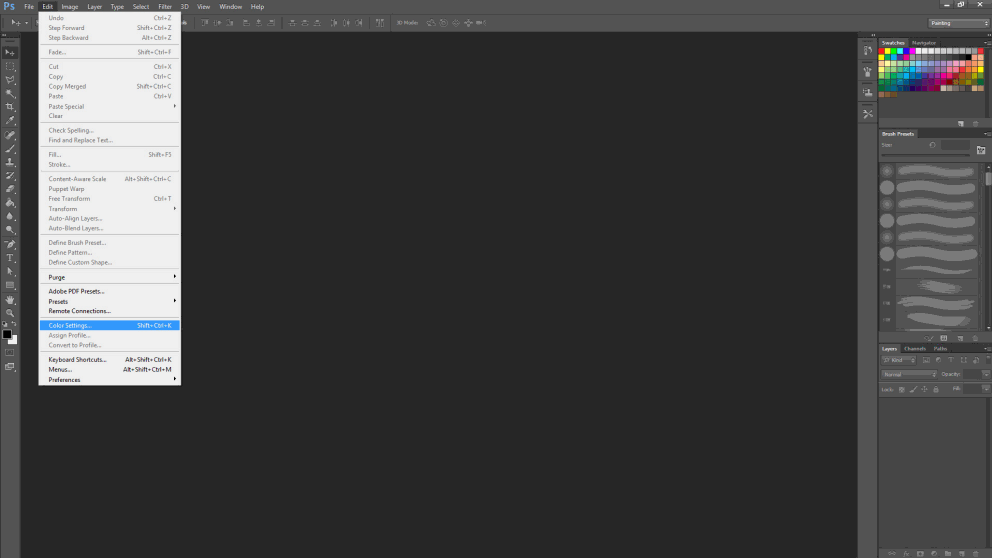
Use o mecanismo Adobe (ACE), finalidade Perceptual e mantenha os avisos ao abrir ou colar arquivos. Salve a configuração com um nome fácil, como “Sublimação”.
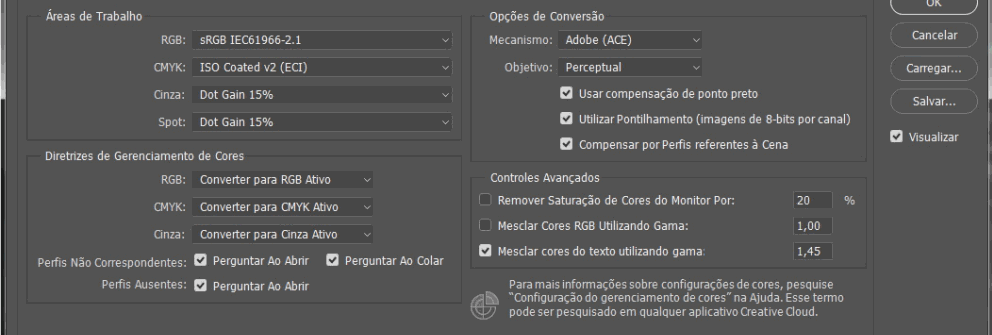
Com a arte pronta, acesse Arquivo → Imprimir. Selecione a impressora correta e abra Configurações de Impressão ou Preferências.
No gerenciamento de cores do Photoshop, escolha:
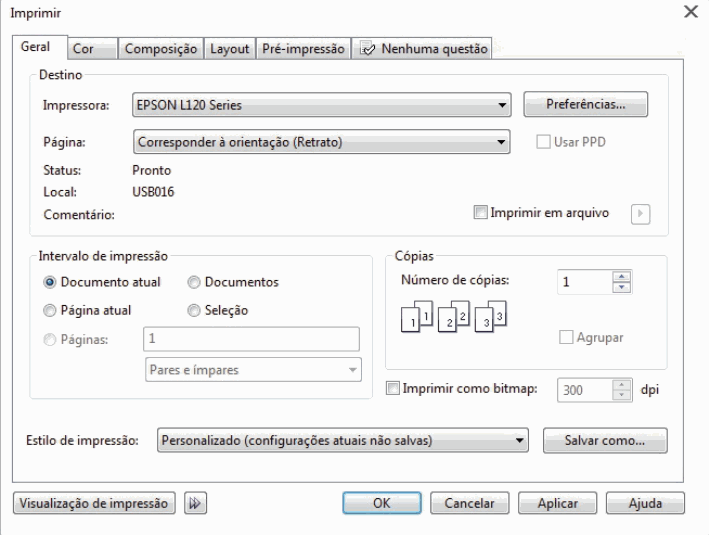
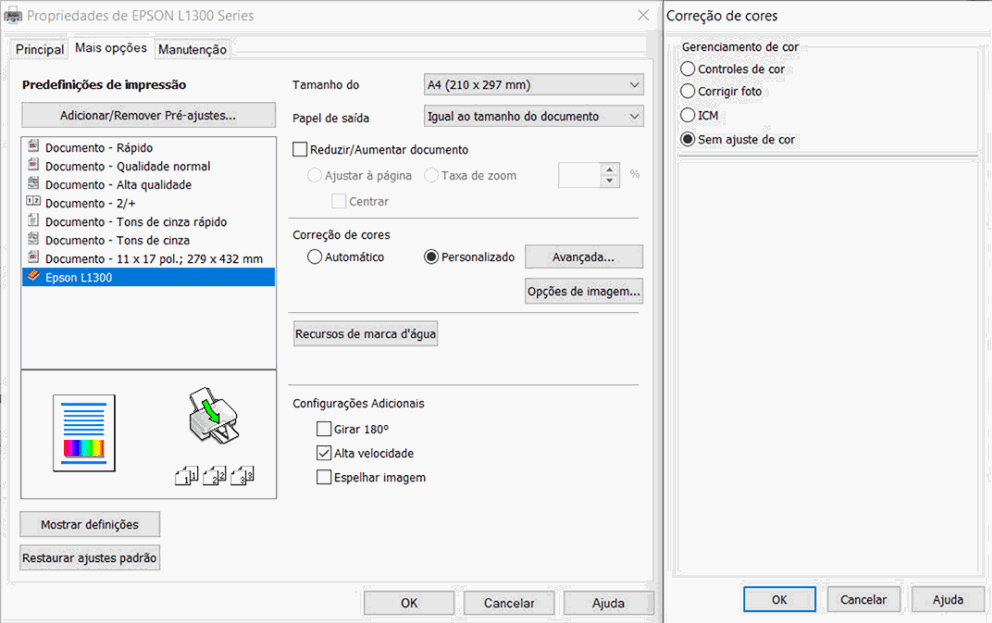
Na aba principal, escolha o tamanho do papel e use Qualidade: Alto. Na área de correção de cores, selecione Personalizado → Avançado → Sem ajuste de cor.
Se o Photoshop gerencia as cores, o driver precisa ficar em “Sem ajuste de cor”.
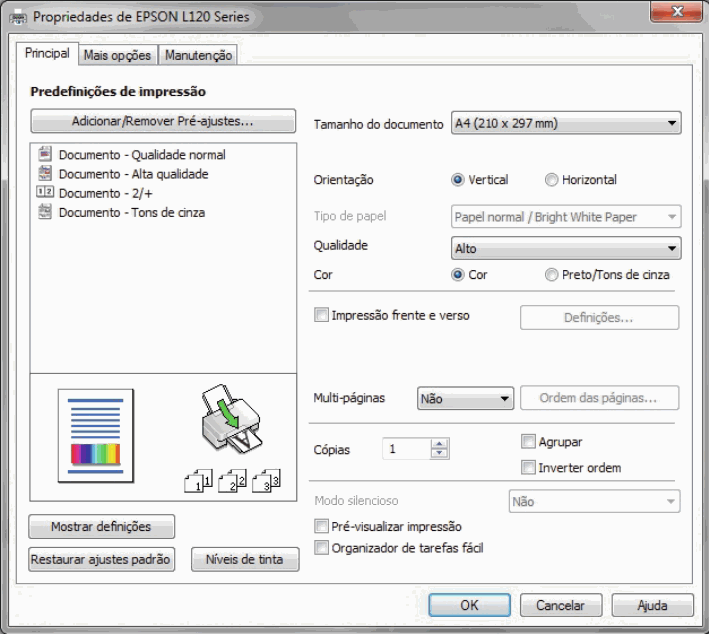
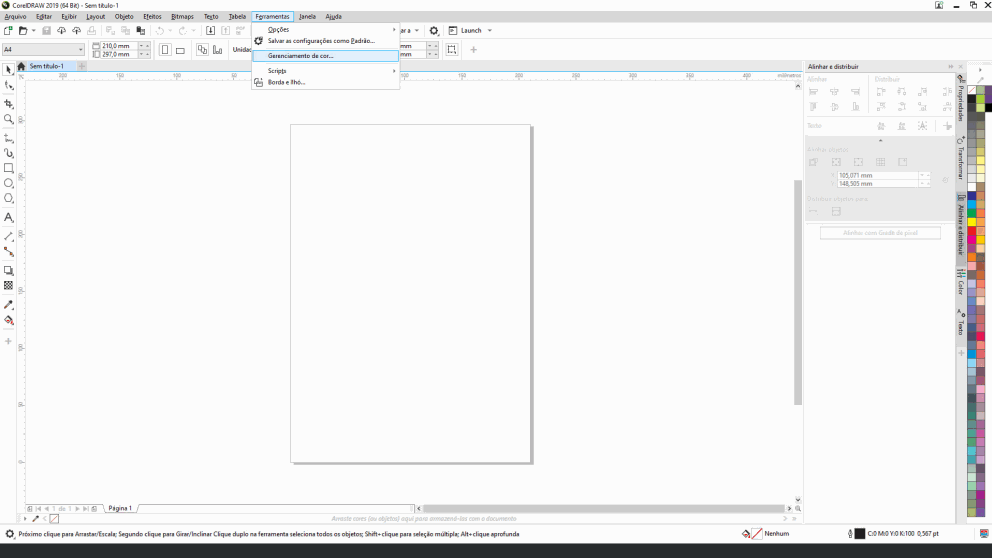
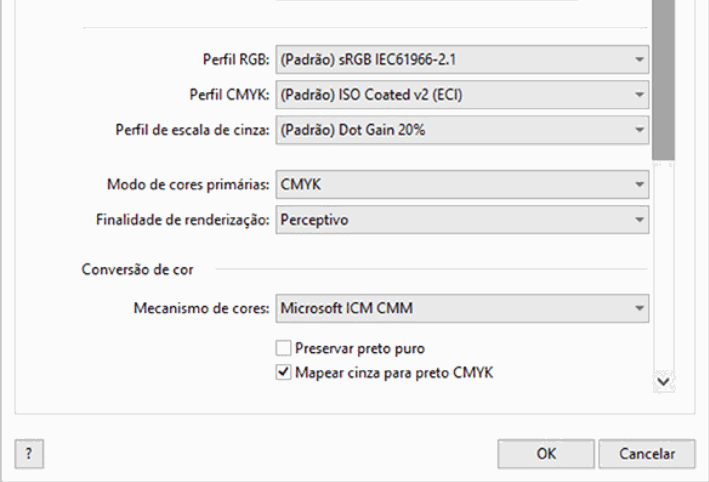
Acesse Ferramentas → Gerenciamento de Cor → Configurações Padrão. Dependendo da versão, o nome poderá aparecer apenas como “Gerenciamento de cor”.
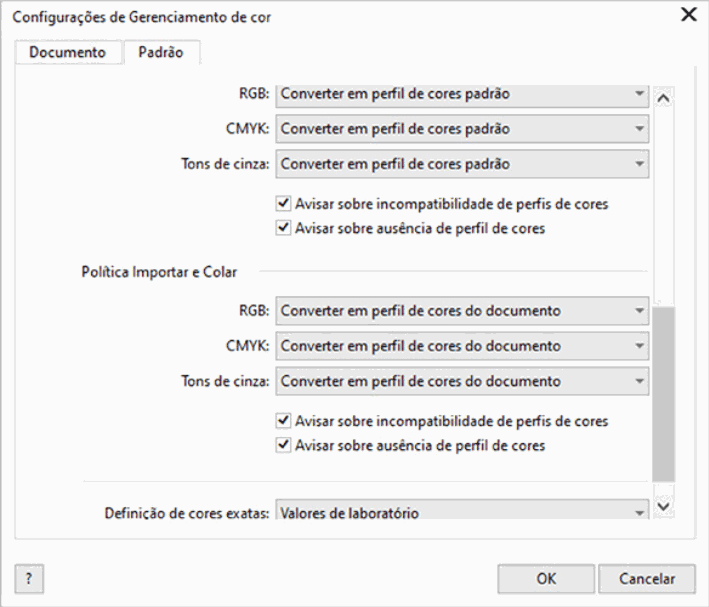
Marque os avisos de perfil ausente e incompatível para evitar conversões silenciosas.
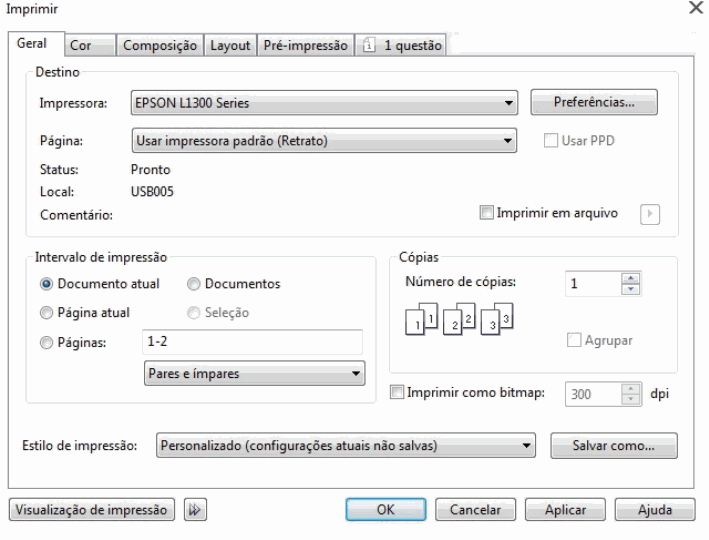
Acesse Arquivo → Imprimir. Na aba Geral, escolha sua impressora. Na aba Cor, use impressão composta e selecione o perfil ICC/ICM instalado.
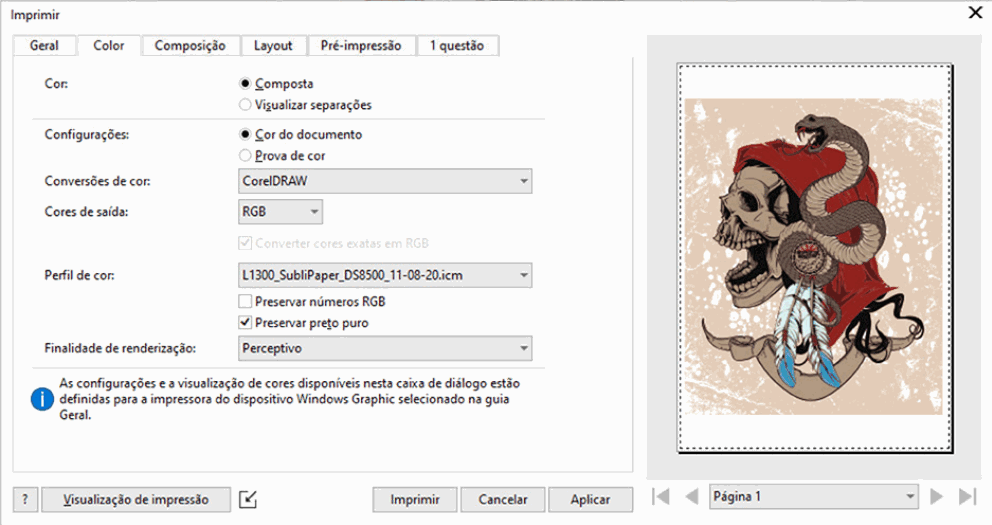
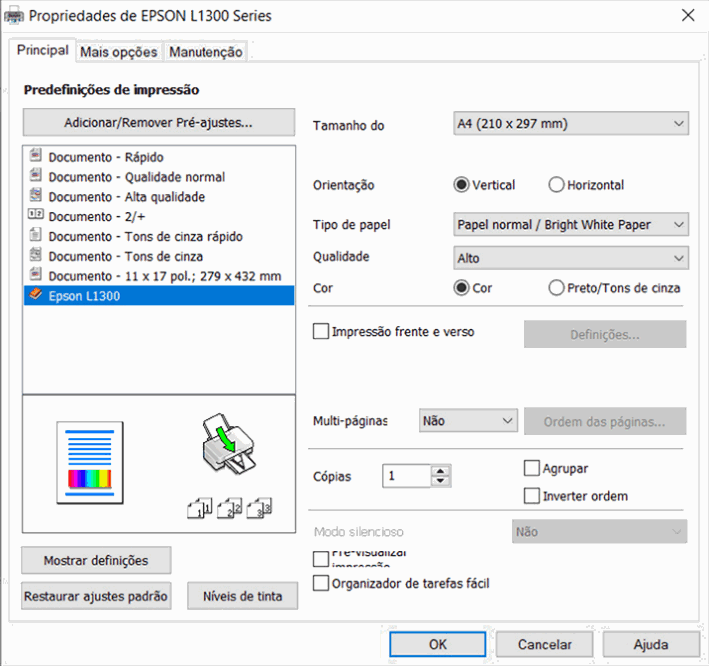
Clique em Preferências. Use Qualidade: Alto e, nas opções avançadas de cor, marque Sem ajuste de cor.
O CorelDRAW aplicará o perfil. A impressora não deve corrigir as cores novamente.
Confirme se o arquivo está na pasta de cores do Windows. Feche completamente o programa e abra novamente. Em alguns casos, reinicie o computador.
Confira se o perfil corresponde exatamente à sua impressora, tinta e papel. Verifique também se o driver está em “Sem ajuste de cor”.
É normal a impressão sublimática parecer menos viva antes da prensagem. Avalie a cor somente depois de transferir para um produto adequado.
Na maioria dos produtos sublimados, sim. Ative “Espelhar imagem” no programa ou no driver, mas não nos dois ao mesmo tempo.